
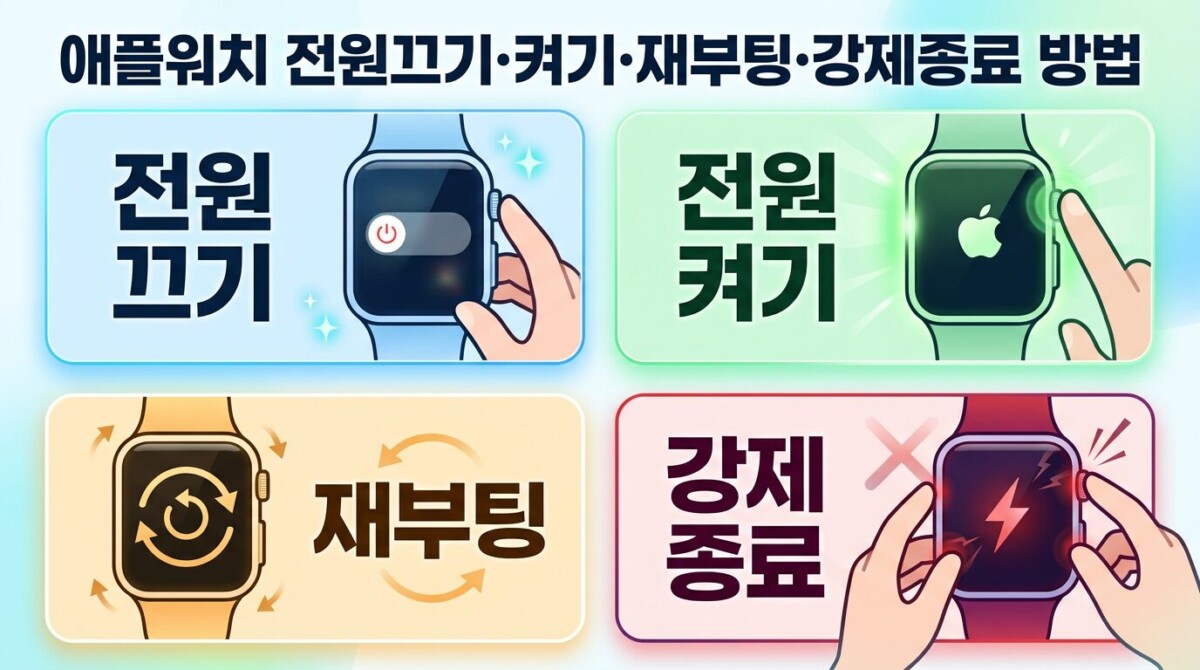
애플워치 전원끄기·켜기·재부팅·강제종료 방법 한 번에 정리
애플워치 전원끄기는 측면 버튼을 길게 누른 뒤 화면에 나타나는 전원 끄기 슬라이더를 오른쪽으로 밀면 됩니다. 다시 켤 때는 측면 버튼을 애플 로고가 뜰 때까지 길게 누르면 끝납니다.
화면이 완전히 멈추거나 터치가 안 될 때는 강제종료가 필요합니다. 이때는 측면 버튼과 디지털 크라운을 동시에 10초 이상 눌러야 합니다. 이 글에서는 전원 끄기와 켜기부터 재부팅, 강제종료, 안 될 때 확인할 점까지 순서대로 설명합니다.
시작 전에 버튼 위치부터 확인하세요
애플워치에는 버튼이 두 개입니다. 위치만 알아두면 이 글에서 나오는 모든 방법을 훨씬 빠르게 이해할 수 있습니다.
| 버튼 이름 | 위치 | 주로 쓰는 경우 |
|---|---|---|
| 디지털 크라운 | 오른쪽 위, 동그랗게 돌아가는 버튼 | 화면 이동, Siri 호출, 강제종료 시 함께 사용 |
| 측면 버튼 | 오른쪽 아래, 길쭉한 버튼 | 전원 끄기·켜기, 재부팅, 강제종료 시 함께 사용 |
알아두면 좋은 점: 전원과 관련된 기능은 대부분 측면 버튼을 기준으로 작동합니다. 디지털 크라운만 길게 누르면 Siri가 켜지거나 다른 동작으로 연결될 수 있으니 주의하세요.
애플워치 전원끄기 방법
애플워치 전원 끄기는 측면 버튼 하나로 시작합니다. 버튼을 짧게 누르면 다른 메뉴가 열리므로, 전원 화면이 나올 때까지 길게 눌러야 합니다.
watchOS(애플워치 운영 소프트웨어) 버전에 따라 슬라이더가 바로 보이거나 전원 아이콘을 한 번 더 눌러야 할 수 있습니다. 화면에 나타나는 안내를 보면서 따라 하면 됩니다.
- 측면 버튼 길게 누르기 : 전원 메뉴 화면이 나올 때까지 누릅니다.
- 전원 버튼 선택 : 화면 오른쪽 위에 전원 아이콘이 보이면 누릅니다.
- 전원 끄기 슬라이더 확인 : 화면에 밀 수 있는 슬라이더가 나타납니다.
- 슬라이더를 오른쪽으로 밀기 : 밀면 애플워치가 꺼집니다.
주의: 충전기에 올려둔 상태에서는 전원 끄기가 제한될 수 있습니다. 전원을 끄려면 충전기에서 먼저 분리한 뒤 진행하는 것이 좋습니다.
애플워치 전원 켜기 방법
꺼진 애플워치를 다시 켜는 방법은 더 간단합니다. 측면 버튼 하나만 사용하면 됩니다.
- 측면 버튼 길게 누르기 : 화면에 아무것도 없는 상태에서 시작합니다.
- 애플 로고 확인 : 화면 가운데 애플 로고가 보이면 손을 뗍니다.
- 부팅 완료까지 기다리기 : 시계 화면이 나올 때까지 잠시 기다리면 됩니다.
배터리가 많이 줄어든 상태였거나 오래 꺼뒀다면 로고가 나오기까지 시간이 조금 걸릴 수 있습니다. 측면 버튼을 눌렀는데 아무 반응이 없다면 배터리가 완전히 방전된 것일 수 있으니 충전기에 먼저 올려두고 몇 분 기다려보세요.
애플워치 일반 재부팅 방법
재부팅은 애플워치를 한 번 껐다가 다시 켜는 것입니다. 앱이 버벅이거나 알림이 늦게 오거나 아이폰과 연결이 불안정할 때 해보면 대부분 정상으로 돌아옵니다.
방법은 전원 끄기와 켜기를 순서대로 하면 됩니다.
- 충전기에서 분리하기 : 충전 중에는 재시동이 제한될 수 있어 먼저 분리합니다.
- 측면 버튼 길게 누르기 : 전원 메뉴를 엽니다.
- 전원 끄기 슬라이더 밀기 : 애플워치가 완전히 꺼질 때까지 기다립니다.
- 측면 버튼 다시 길게 누르기 : 애플 로고가 나오면 손을 뗍니다.
- 시계 화면 확인 : 부팅이 끝나면 정상 화면으로 돌아옵니다.
알아두면 좋은 점: 재부팅은 애플워치 안에 저장된 앱, 운동 기록, 설정 등에 영향을 주지 않습니다. 단순히 내부 프로그램을 새로 시작하는 과정이라 자주 해도 괜찮습니다.
애플워치 강제종료·강제 재부팅 방법
화면이 완전히 멈추거나 터치가 전혀 안 될 때는 일반 전원 끄기를 시도할 수 없습니다. 이럴 때 쓰는 것이 강제 재부팅입니다.
쉽게 말해, 버튼 조합으로 애플워치를 강제로 다시 시작시키는 방법입니다. 데이터가 지워지는 초기화와는 다르므로 걱정하지 않아도 됩니다.
- 측면 버튼과 디지털 크라운 동시에 누르기 : 두 버튼을 같은 순간에 함께 누릅니다.
- 10초 이상 계속 누르고 있기 : 화면이 꺼졌다 켜지는 동안에도 손을 떼지 않습니다.
- 애플 로고가 나오면 손 떼기 : 로고가 보이는 순간 버튼에서 손을 뗍니다.
- 재부팅 완료까지 기다리기 : 시계 화면이 나오면 정상 작동 상태입니다.
주의: 강제종료는 애플워치가 완전히 멈췄을 때만 사용하세요. 정상적으로 작동 중인 상태에서는 일반 재부팅을 먼저 하는 것이 좋습니다. 또한 업데이트 진행 중에는 강제종료를 하면 소프트웨어 오류가 생길 수 있습니다.
전원끄기·재부팅·강제종료 한눈에 비교
어떤 상황에 어떤 방법을 써야 하는지 헷갈릴 때는 아래 표를 참고하세요.
| 방법 | 버튼 조합 | 언제 쓰나요? | 데이터 삭제 |
|---|---|---|---|
| 전원끄기 | 측면 버튼 길게 → 슬라이더 밀기 | 잠깐 끄고 싶을 때, 보관 전 | 없음 |
| 전원켜기 | 측면 버튼 길게 → 로고 확인 후 떼기 | 꺼진 상태에서 다시 켤 때 | 없음 |
| 일반 재부팅 | 전원끄기 후 전원켜기 | 앱 버벅임, 알림 오류, 연결 불안정 | 없음 |
| 강제종료·재부팅 | 측면 버튼 + 디지털 크라운 10초 이상 | 화면 멈춤, 터치 불가, 응답 없음 | 없음 |
전원이 안 꺼지거나 켜지지 않을 때 확인할 점
순서대로 했는데도 반응이 없다면 아래 항목을 하나씩 확인해보세요. 의외로 간단한 이유인 경우가 많습니다.
- 버튼을 충분히 길게 눌렀는지 확인 : 짧게 누르면 전원 메뉴가 열리지 않습니다.
- 충전기에 연결된 상태인지 확인 : 충전 중에는 재시동이 제한될 수 있으니 분리 후 시도합니다.
- 배터리 방전 여부 확인 : 완전히 방전된 상태면 충전기에 5~10분 올려두고 다시 시도합니다.
- 업데이트 진행 중 여부 확인 : 업데이트 중에는 화면이 멈춘 것처럼 보여도 정상 진행 중일 수 있습니다.
- 버튼 주변 먼지·이물질 확인 : 버튼이 눌리지 않는다면 케이스나 먼지가 방해하고 있을 수 있습니다.
- watchOS 버전 확인 : 버전에 따라 전원 버튼의 위치나 조작 방식이 다를 수 있습니다.
알아두면 좋은 점: 이 모든 방법을 다 해봤는데도 아무 반응이 없다면 하드웨어 이상일 가능성이 있습니다. 이때는 애플 공식 서비스 센터나 애플 고객 지원에 문의하는 것이 좋습니다.
애플워치 전원끄기부터 강제종료까지, 이것만 기억하세요
애플워치는 평소에 전원을 끌 일이 많지 않아서 막상 끄려고 하면 방법이 헷갈릴 수 있습니다. 하지만 측면 버튼 하나만 기억해두면 전원 끄기와 켜기는 어렵지 않습니다.
화면이 멈춘 비상 상황이라면 측면 버튼과 디지털 크라운을 함께 10초 이상 누르는 강제 재부팅으로 해결할 수 있습니다. 강제종료는 데이터를 지우는 초기화가 아니므로 걱정 없이 사용해도 됩니다.
핵심 정리
- 전원끄기 : 측면 버튼 길게 누른 뒤 슬라이더를 오른쪽으로 밀기
- 전원켜기 : 측면 버튼을 애플 로고가 나올 때까지 길게 누르기
- 일반 재부팅 : 전원 끄기 후 다시 켜기, 충전 중에는 분리 후 진행
- 강제종료 : 측면 버튼 + 디지털 크라운을 동시에 10초 이상 누르기
- 강제종료는 멈췄을 때만, 업데이트 중에는 사용하지 않기
자주 묻는 질문
애플워치 전원끄기는 어떻게 하나요?
측면 버튼을 길게 누르면 전원 메뉴가 나옵니다. 화면에 보이는 전원 아이콘을 누른 뒤 슬라이더를 오른쪽으로 밀면 애플워치가 꺼집니다. 짧게 누르면 전원 메뉴가 열리지 않으니 화면이 바뀔 때까지 길게 눌러야 합니다.
애플워치 강제종료는 어떻게 하나요?
측면 버튼과 디지털 크라운을 동시에 10초 이상 누르면 됩니다. 화면에 애플 로고가 나타나면 손을 떼고 기다리면 재부팅이 완료됩니다. 강제종료는 데이터나 앱이 삭제되는 초기화와 다릅니다.
애플워치를 껐다가 다시 켜면 데이터가 지워지나요?
아닙니다. 전원 끄기, 재부팅, 강제종료 모두 데이터를 삭제하지 않습니다. 운동 기록, 앱, 설정은 그대로 유지됩니다. 데이터가 지워지는 것은 설정에서 직접 진행하는 초기화(모든 콘텐츠 및 설정 지우기)입니다.
충전 중에 애플워치를 재부팅해도 되나요?
충전 중에는 재시동이 제한될 수 있습니다. 재부팅이 필요하다면 충전기에서 분리한 뒤 진행하는 것이 좋습니다. 다만 배터리가 너무 부족한 상태라면 먼저 충전한 뒤 전원을 켜는 것이 안전합니다.
애플워치가 멈춰서 아무 반응이 없을 때 어떻게 하나요?
측면 버튼과 디지털 크라운을 동시에 10초 이상 길게 누르는 강제 재부팅을 시도해보세요. 애플 로고가 나오면 손을 떼고 기다리면 됩니다. 그래도 반응이 없다면 배터리 방전 여부를 확인하고 충전기에 올려두세요.