아이폰 한글파일 열기 방법 – HWP 모바일에서 여는법 총정리
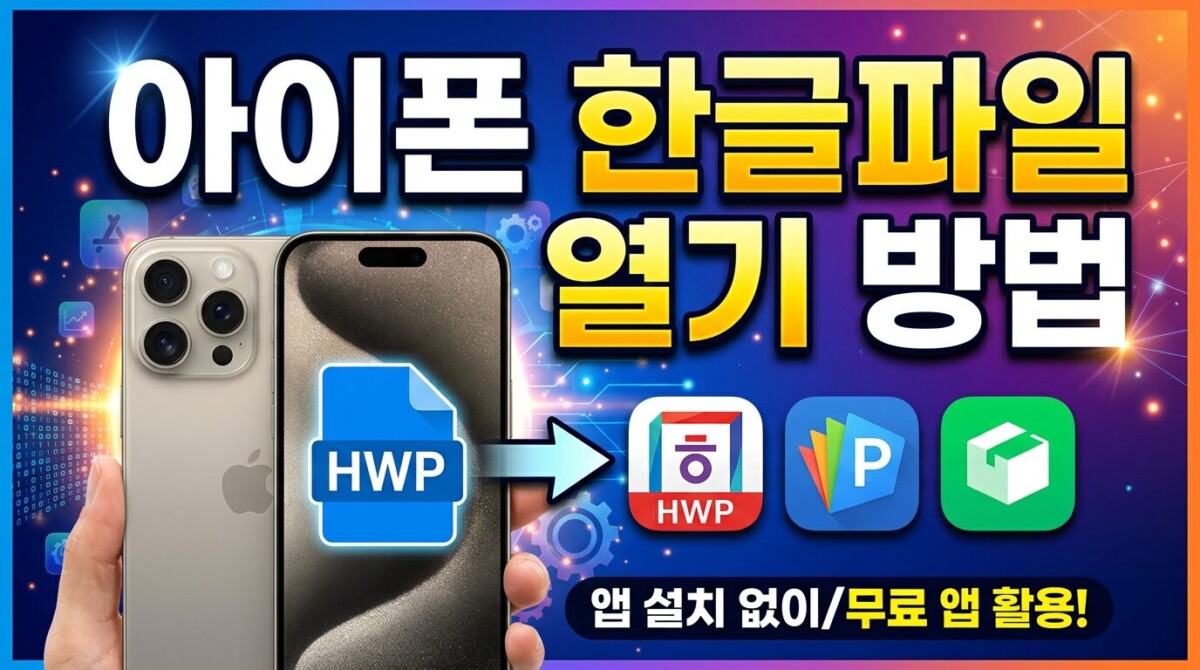
아이폰에서 한글파일(HWP)을 열려고 눌렀는데 아무것도 안 뜬 경험, 한 번쯤 있으실 겁니다. 이건 파일이 깨진 게 아니라 아이폰 기본 앱이 HWP 형식을 지원하지 않아서 생기는 일입니다.
해결 방법은 간단합니다. 한컴독스나 한컴오피스 Viewer 같은 문서 앱을 하나 설치하면 카톡, 메일, 파일 앱 어디서 받은 HWP든 바로 열 수 있습니다. 이 글에서는 아이폰 한글파일 열기 방법을 상황별로 나눠 쉽게 설명합니다.
아이폰에서 HWP 파일이 바로 안 열리는 이유
PDF나 사진 파일은 아이폰에서 누르면 바로 열립니다. 그런데 HWP 파일은 왜 안 열릴까요?
HWP는 한글과컴퓨터에서 만든 문서 형식입니다. 아이폰의 기본 앱은 이 형식을 읽는 기능을 갖추고 있지 않아서, HWP를 읽을 수 있는 별도 앱이 있어야 내용을 볼 수 있습니다.
쉽게 말해, 아이폰이 HWP 언어를 모르는 상태입니다. 그 언어를 이해하는 앱을 설치해주면 바로 해결됩니다.
주의: 최근에는 HWP 대신 HWPX 형식으로 저장된 문서도 많습니다. 앱이 설치돼 있어도 앱 버전이 오래됐으면 HWPX가 안 열릴 수 있으니 앱을 최신으로 업데이트해두는 것이 좋습니다.
아이폰에서 HWP 파일 여는 앱 비교
앱스토어에서 설치할 수 있는 대표 앱 세 가지를 정리했습니다. 보기만 할 것인지, 편집까지 할 것인지에 따라 골라 쓰면 됩니다.
| 앱 이름 | 열람 | 편집 | 특징 |
|---|---|---|---|
| 한컴독스 | 가능 | 가능 | 클라우드 저장, HWP·HWPX 지원, 편집 기능 포함 |
| 한컴오피스 Viewer | 가능 | 제한적 | 보기 전용, 가볍고 설치 빠름, 무료 |
| 폴라리스 오피스 | 가능 | 가능 | HWP 포함 다양한 형식 지원, Office 파일도 편집 가능 |
알아두면 좋은 점: 문서 내용을 보기만 할 거라면 한컴오피스 Viewer가 가장 빠르고 가볍습니다. 수정이나 저장까지 필요하다면 한컴독스를 쓰는 것이 편합니다.
카카오톡으로 받은 HWP 파일 여는법
카카오톡으로 HWP 파일을 받았을 때 눌러도 미리보기가 안 뜨는 경우가 많습니다. 이때는 다른 앱으로 연결해서 열면 됩니다.
먼저 앱스토어에서 한컴독스 또는 한컴오피스 Viewer를 설치해두어야 합니다. 앱이 없으면 목록에 나타나지 않습니다.
- 카카오톡에서 받은 HWP 파일 선택 : 파일을 길게 누르거나 눌러서 엽니다.
- 오른쪽 위 공유 버튼 선택 : 화살표 모양 아이콘입니다.
- 다른 앱에서 열기 선택 : 아래쪽에 앱 목록이 나타납니다.
- 한컴독스 또는 한컴오피스 Viewer 선택 : 설치된 앱이 목록에 보입니다.
- 문서 내용 확인 : 선택한 앱에서 파일이 열립니다.
주의: 카카오톡 파일은 보관 기간이 지나면 다운로드가 안 될 수 있습니다. 중요한 문서는 받은 즉시 파일 앱이나 클라우드에 저장해두는 것이 좋습니다.
메일과 파일 앱에서 HWP 파일 여는법
메일로 받은 첨부파일이나 파일 앱에 저장된 HWP도 같은 방식으로 열 수 있습니다. 방법이 거의 동일해서 한 번만 익혀두면 어디서든 쉽게 열 수 있습니다.
메일 첨부파일 여는법
- 메일 앱에서 첨부된 HWP 파일 선택
- 공유 버튼 선택
- 한컴독스 또는 뷰어 앱 선택
- 문서 확인
파일 앱에서 여는법
- 파일 앱 실행 후 저장된 HWP 파일 선택
- 공유 버튼 선택
- 문서 앱 선택
- 열기
알아두면 좋은 점: 공유 버튼을 눌렀을 때 한컴 앱이 목록에 안 보이면 화면을 아래로 내려 더 보기를 눌러보세요. 설치된 앱이 숨어 있는 경우가 있습니다.
HWP 파일을 PDF로 변환해서 보는 방법
문서를 수정할 필요가 없고 내용만 확인하면 된다면, HWP를 PDF로 바꿔서 보는 방법도 좋습니다. PDF는 아이폰 기본 앱에서 바로 열리기 때문에 앱 없이도 안정적으로 볼 수 있습니다.
- PC에서 변환하기 : PC에 한글 프로그램이 있다면 파일을 열고 PDF로 저장한 뒤 아이폰으로 보내면 됩니다.
- 한컴독스 앱에서 변환하기 : 앱 안에서 HWP 파일을 열고 PDF로 내보내기 기능을 사용하면 됩니다.
- 온라인 변환 사이트 이용하기 : 한컴 공식 사이트나 온라인 변환 서비스에서 HWP 파일을 올리고 PDF로 바꿀 수도 있습니다.
PDF로 바꾸면 다른 사람에게 전달하거나 제출할 때도 편합니다. 상대방 기기에 한글 프로그램이 없어도 누구나 열 수 있고, 표나 글자가 깨질 가능성도 줄어듭니다.
주의: PDF로 변환하면 원본처럼 내용을 수정하기 어렵습니다. 수정이 필요한 문서라면 HWP 원본 파일도 함께 보관해두는 것이 좋습니다.
상황별 HWP 여는법 한눈에 정리
| 파일을 받은 곳 | 열기 방법 | 필요한 것 |
|---|---|---|
| 카카오톡 | 파일 선택 → 공유 버튼 → 문서 앱으로 열기 | 한컴독스 또는 뷰어 앱 |
| 메일 첨부파일 | 파일 선택 → 공유 버튼 → 문서 앱으로 열기 | 한컴독스 또는 뷰어 앱 |
| 파일 앱 | 파일 선택 → 공유 버튼 → 문서 앱으로 열기 | 한컴독스 또는 뷰어 앱 |
| 내용만 보면 될 때 | HWP를 PDF로 변환 후 기본 앱으로 열기 | PC 한글 프로그램 또는 온라인 변환 사이트 |
HWP 파일이 안 열릴 때 확인할 점
앱도 설치했는데 여전히 안 열린다면 아래 항목을 하나씩 확인해보세요.
- 문서 앱이 설치돼 있는지 확인 : 앱이 없으면 공유 목록에 아예 나타나지 않습니다.
- 앱이 최신 버전인지 확인 : 오래된 버전은 HWPX 파일을 못 열 수 있습니다. 앱스토어에서 업데이트를 먼저 해보세요.
- 파일 확장자 확인 : HWP인지 HWPX인지 확인하고, 앱이 해당 형식을 지원하는지 봐야 합니다.
- 파일 다운로드가 완료됐는지 확인 : 다운로드 중에 파일을 열려고 하면 오류가 날 수 있습니다.
- 카톡 파일 보관 기간 확인 : 오래된 파일은 기간이 지나 다운로드가 안 될 수 있습니다. 보낸 사람에게 다시 요청하는 것이 빠릅니다.
- 파일에 암호가 걸려 있는지 확인 : 앱 문제가 아니라 비밀번호를 입력해야 열리는 경우가 있습니다.
- 파일이 손상됐는지 확인 : 전송 중에 깨진 파일은 어떤 앱으로도 열리지 않습니다. 보낸 사람에게 다시 받아보는 것이 좋습니다.
아이폰에서 한글파일 열기, 이것만 알면 됩니다
아이폰에서 HWP 파일이 안 열리는 건 파일 문제가 아니라 앱 문제입니다. 한컴독스나 한컴오피스 Viewer를 한 번만 설치해두면 카톡, 메일, 파일 앱 어디서 받은 파일이든 공유 버튼 하나로 바로 열 수 있습니다.
내용만 확인하면 될 때는 PDF로 변환해서 보는 방법도 편합니다. 학교 과제나 회사 문서를 자주 받는다면 문서 앱 하나는 미리 설치해두는 것을 권장합니다.
핵심 정리
- 아이폰 기본 앱은 HWP를 바로 지원하지 않아 별도 앱이 필요합니다.
- 보기만 할 때 : 한컴오피스 Viewer 설치 후 공유 버튼으로 열기
- 수정까지 할 때 : 한컴독스 설치 후 편집 기능 활용
- 카톡·메일·파일 앱 모두 공유 버튼 → 문서 앱 선택 방식으로 동일
- 안 열릴 때는 앱 버전, 파일 형식(HWPX), 다운로드 상태, 암호 여부 확인
자주 묻는 질문
아이폰에서 HWP 파일을 무료로 열 수 있나요?
네, 가능합니다. 한컴오피스 Viewer는 무료로 설치할 수 있고, 한컴독스도 기본 열람은 무료로 제공됩니다. 앱스토어에서 검색해 설치하면 됩니다.
카카오톡으로 받은 HWP 파일이 안 열릴 때 어떻게 하나요?
먼저 한컴독스나 한컴오피스 Viewer 앱이 설치돼 있는지 확인하세요. 앱이 있다면 파일을 누른 뒤 공유 버튼을 선택하고 문서 앱으로 열기를 선택하면 됩니다. 파일 보관 기간이 지났다면 보낸 사람에게 다시 요청해야 합니다.
HWPX 파일도 아이폰에서 열 수 있나요?
네, 열 수 있습니다. 다만 앱이 최신 버전이어야 합니다. 오래된 버전의 한컴독스나 뷰어 앱은 HWPX를 지원하지 않을 수 있으니 앱스토어에서 업데이트를 먼저 해보세요.
아이폰에서 HWP 파일을 편집할 수 있나요?
한컴독스나 폴라리스 오피스 앱을 사용하면 모바일에서도 HWP 파일을 편집할 수 있습니다. 단순 내용 확인이라면 한컴오피스 Viewer만으로 충분합니다.
HWP를 PDF로 변환하는 가장 쉬운 방법은 무엇인가요?
PC에 한글 프로그램이 있다면 파일을 열고 PDF로 저장한 뒤 아이폰으로 보내는 방법이 가장 편합니다. PC가 없다면 한컴독스 앱에서 파일을 열고 PDF로 내보내기 기능을 사용하거나, 한컴 공식 온라인 서비스를 이용해볼 수 있습니다.